INTERNES WIKI
Standorte verwalten
Standorte anlegen, Stammdaten und Öffnungszeiten pflegen und die automatische Bestandsauffüllung je Standort konfigurieren.
Standorte anlegen und zuordnen
Alle Standorte werden im TBS System gepflegt. Läuft ein Standort über Shopify POS, muss er zusätzlich in Shopify angelegt sein. Im TBS System hinterlegst du die zugehörige Shopify Location ID und wählst den passenden Shop aus.
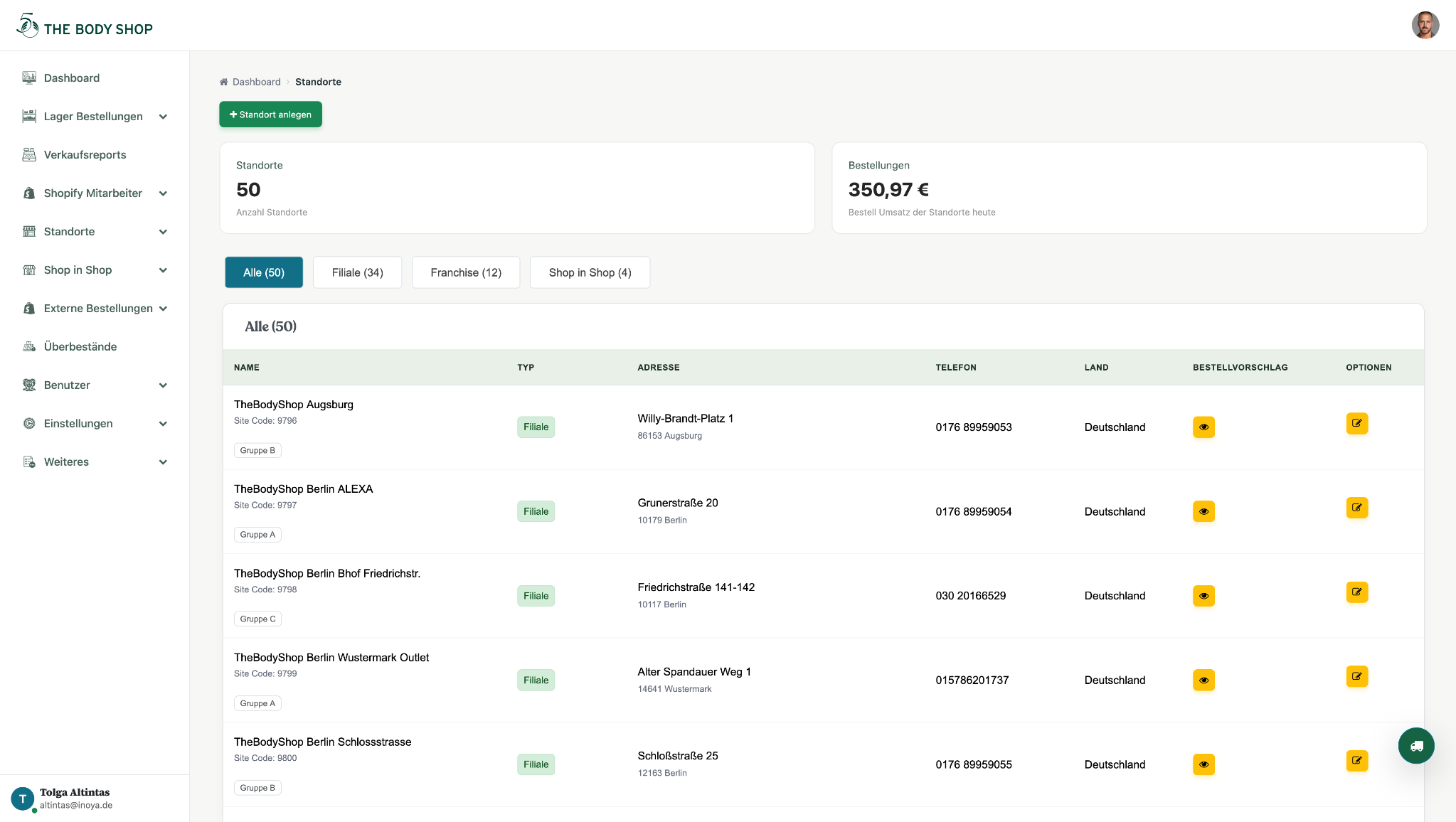
Öffne Standorte → Übersicht und klicke auf + Standort anlegen. Die Übersicht lässt sich nach Filialen, Franchise-Standorten und Shop-in-Shops filtern. Über das Bearbeitungssymbol unter Optionen gelangst du zur Detailansicht eines bestehenden Standorts.
Detailansicht eines Standorts
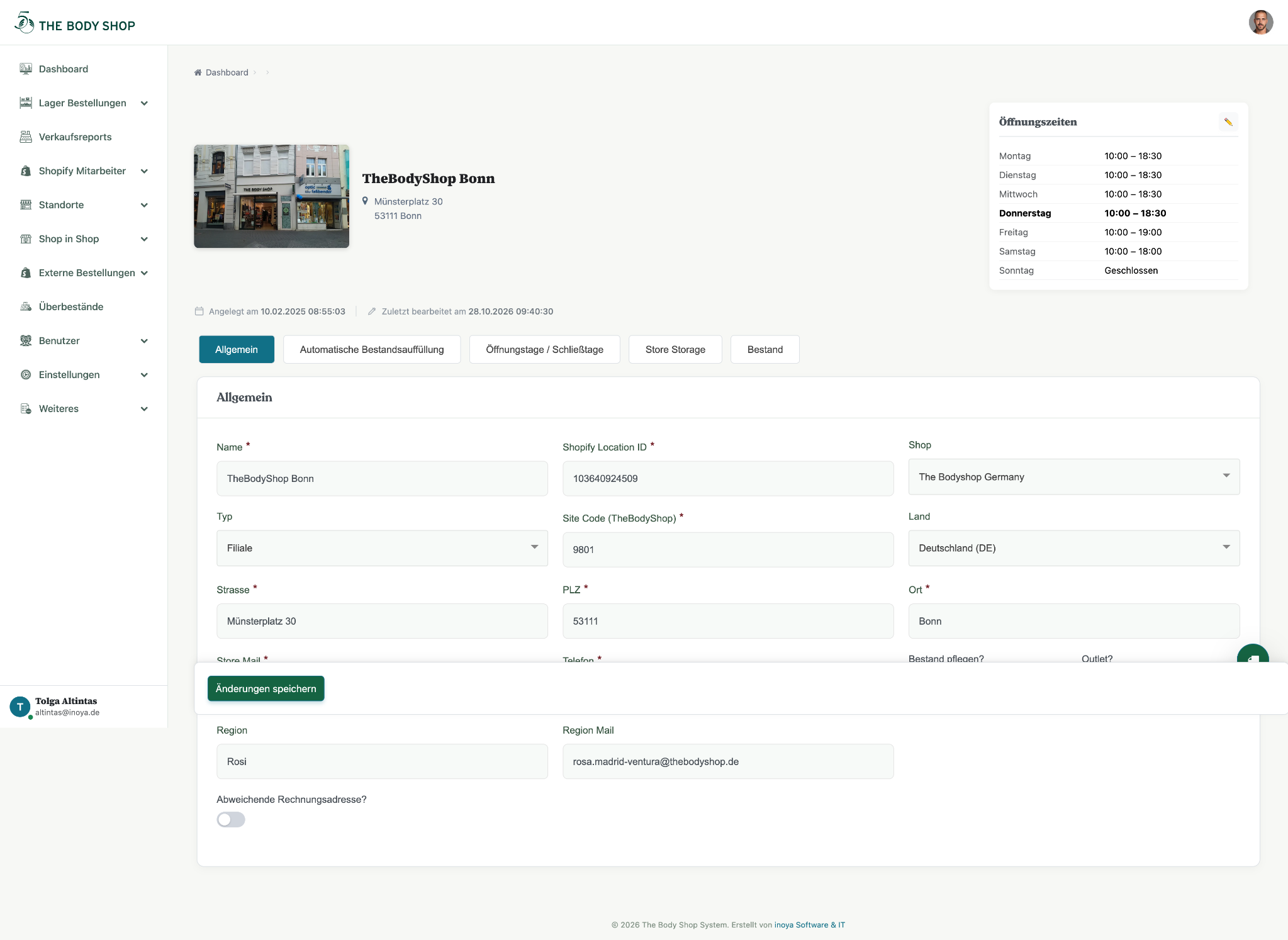
Im Reiter Allgemein pflegst du Stammdaten wie Name, Site Code, Standorttyp, Adresse und Kontaktdaten. Die Detailansicht zeigt auch die regulären Öffnungszeiten und führt zu den Reitern Öffnungstage / Schließtage, Automatische Bestandsauffüllung, Store Storage und Bestand.
Öffnungszeiten, Öffnungstage und Schließtage pflegen
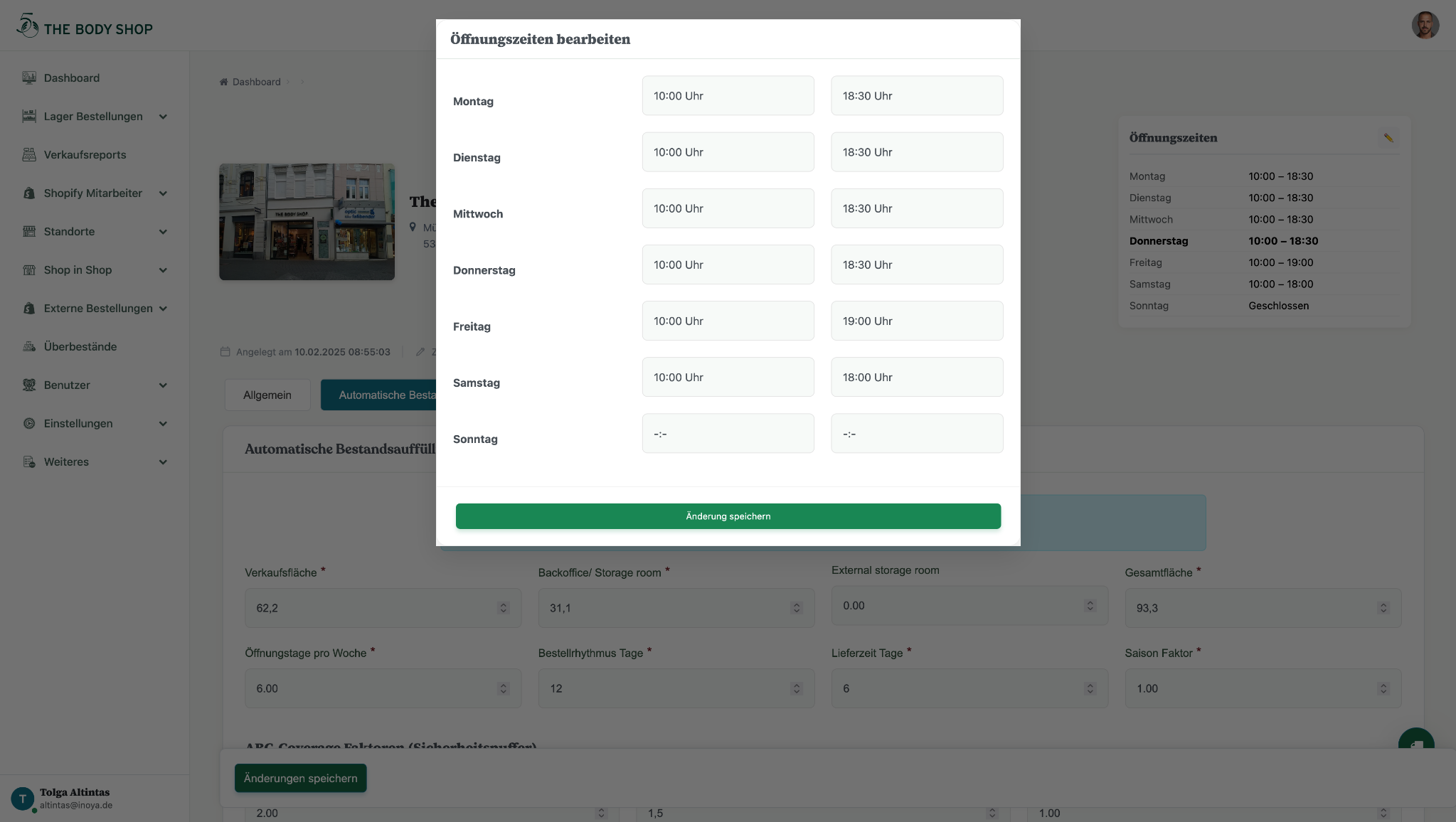
Über das Stift-Symbol in der Karte Öffnungszeiten bearbeitest du die reguläre Öffnungs- und Schließzeit pro Wochentag. Im Reiter Öffnungstage / Schließtage pflegst du die Öffnungs- und Schließtage des Standorts, etwa zusätzliche Öffnungstage oder Feiertage, an denen die Filiale geschlossen bleibt.
Zusätzlichen Lagerplatz unter Store Storage anlegen
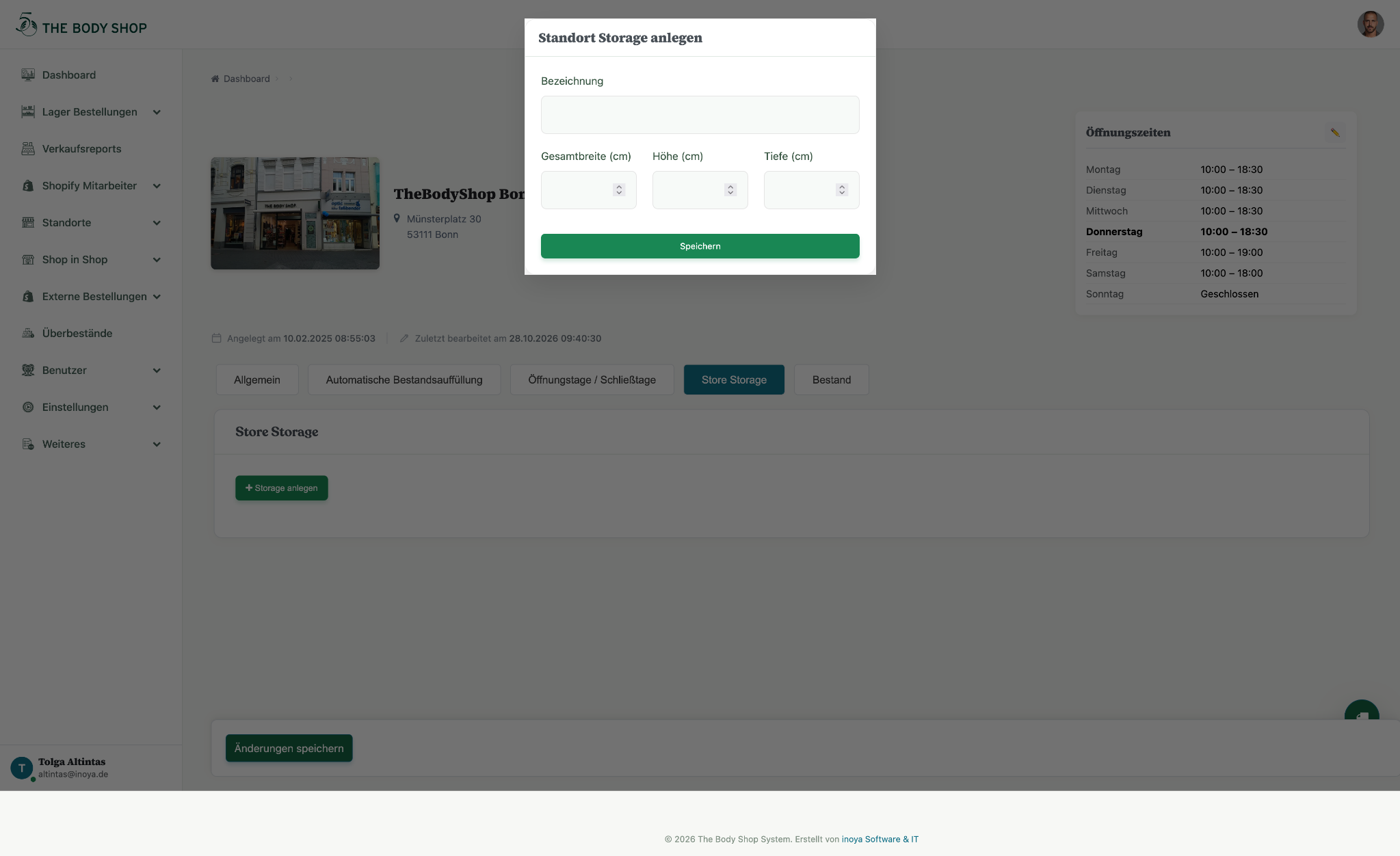
Im Reiter Store Storage kannst du zusätzlichen Lagerplatz erfassen, den der Standort zur Lagerung von Waren nutzen kann, etwa ein Regal im Nebenraum.
- In der Detailansicht des Standorts den Reiter Store Storage öffnen und auf + Storage anlegen klicken.
- Im Dialog Standort Storage anlegen eine Bezeichnung eingeben und die Gesamtbreite, Höhe und Tiefe in Zentimetern erfassen.
- Auf Speichern klicken, um den Lagerplatz dem Standort zuzuordnen.
Automatische Bestandsauffüllung konfigurieren
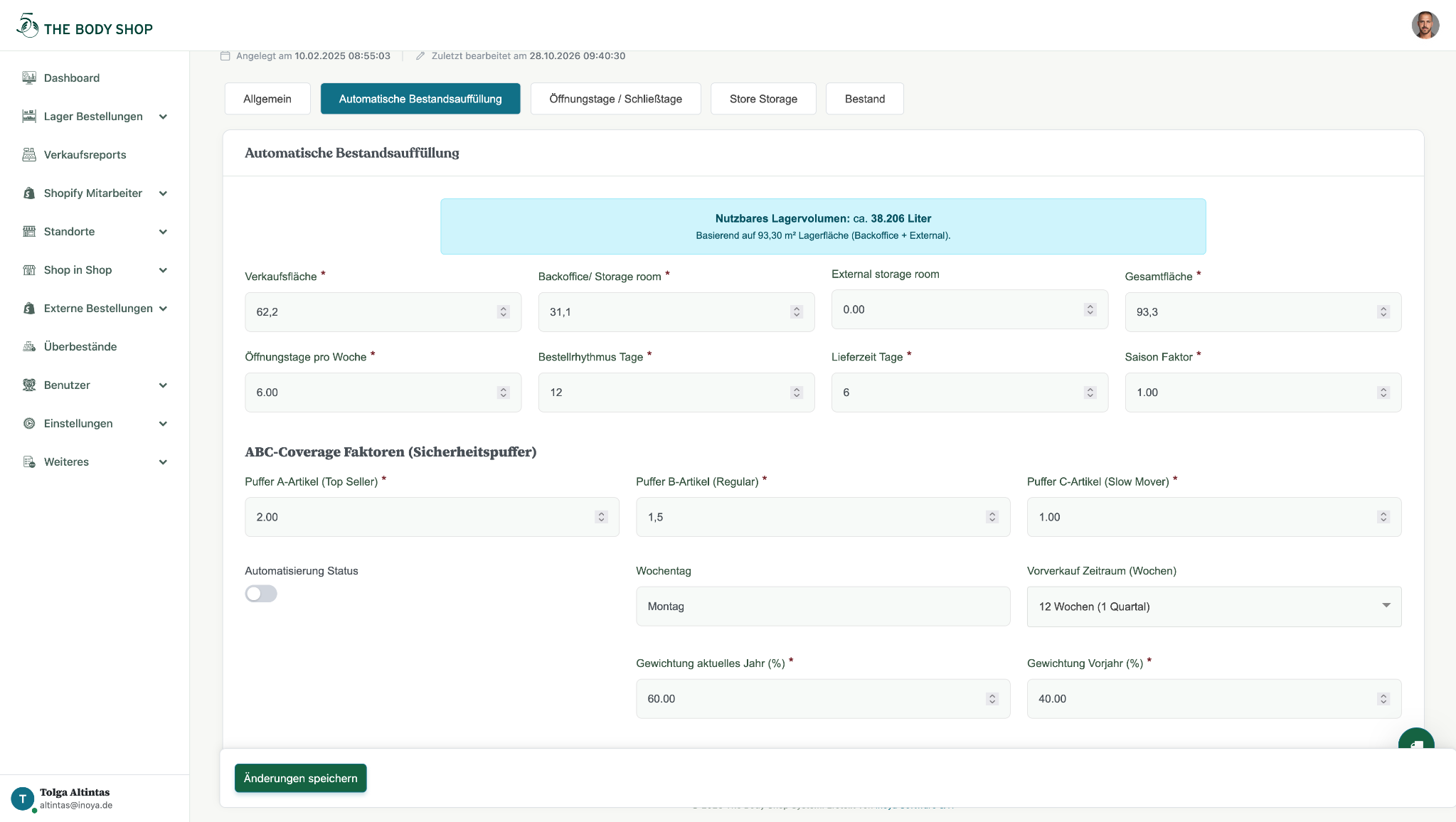
Im Reiter Automatische Bestandsauffüllung pflegst du die Eckdaten für das Auto-Replenishment. Sie beschreiben, wie viel Platz vorhanden ist, wann Nachschub gebraucht wird und welche Verkaufsdaten und Sicherheitspuffer bei der Bedarfsermittlung berücksichtigt werden.
| Feld | Bedeutung für die Planung |
|---|---|
| Verkaufsfläche, Backoffice / Storage room, External storage room, Gesamtfläche | Die Flächen beschreiben die Platzverhältnisse am Standort. Das angezeigte nutzbare Lagervolumen hilft, die Lagerkapazität bei der Nachschubplanung einzuschätzen. |
| Öffnungstage pro Woche | Gibt an, an wie vielen Tagen pro Woche am Standort regulär verkauft wird. |
| Bestellrhythmus Tage und Lieferzeit Tage | Geben an, wie viele Tage zwischen Bestellungen liegen und wie lange der Nachschub nach der Bestellung voraussichtlich unterwegs ist. |
| Saison Faktor | Passt die Bedarfsplanung an saisonale Veränderungen an. Der Beispielwert 1,00 steht für eine neutrale Gewichtung. |
| ABC-Coverage Faktoren (Sicherheitspuffer) | Separate Faktoren für A-Artikel (Top Seller), B-Artikel (Regular) und C-Artikel (Slow Mover). Im gezeigten Beispiel sind 2,00, 1,50 und 1,00 hinterlegt. |
| Automatisierung Status und Wochentag | Legt fest, ob die Automatisierung für den Standort aktiv ist und welcher Wochentag dafür hinterlegt ist. Im Screenshot ist sie ausgeschaltet. |
| Vorverkauf Zeitraum (Wochen) | Legt fest, über wie viele Wochen die bisherigen Verkäufe bei der Bedarfsplanung betrachtet werden. Im Beispiel sind es 12 Wochen. |
| Gewichtung aktuelles Jahr (%) und Gewichtung Vorjahr (%) | Bestimmt, wie stark die Verkäufe aus dem aktuellen Jahr und dem Vorjahr in die Bedarfsplanung einfließen. Im Beispiel sind 60 % und 40 % hinterlegt. |