 INTERNES WIKI
Lagerbestellung erstellen
So entsteht im TBS System aus den Verkäufen der vergangenen Woche und den Mindestmengen ein Bestellvorschlag für einen Standort.
Ablauf im System
Standort auswählen
Im TBS System wird zuerst der Standort gewählt, für den die Lagerbestellung angelegt werden soll.
Lagerbestellung anlegen
Die Bestellung enthält die Artikel, die der Standort bestellen möchte.
Bestände und Mindestmengen prüfen
Die Artikeltabelle zeigt den Shopify-Bestand des gewählten Stores, den Bestand im Hauptlager und die festgelegte Mindestmenge.
Automatischen Vorschlag nutzen
Der KI-Bot legt anhand der Verkäufe der letzten Woche und der Mindestmengen automatisch einen Bestellvorschlag als Entwurf an. Die vorgeschlagenen Mengen können angepasst werden.
Wie der Vorschlag entsteht
Der Bestellrhythmus ist wöchentlich. Als Grundlage dienen die verkauften Mengen aus der vergangenen Woche sowie die für die Artikel definierten Mindestmengen. Daraus schlägt das System vor, welche Artikel für den gewählten Standort bestellt werden sollen.
Zeigt den Bestand des ausgewählten Standorts für den jeweiligen Artikel.
Zusätzlich sind der Bestand im Hauptlager und die definierte Mindestmenge sichtbar.
Von der Freigabe bis zum Wareneingang
Entwurf und offene Bestellung
Der KI-Bot legt den Vorschlag automatisch als Entwurf an. Nach der Erstellung ist die Bestellung offen. Berechtigte Personen können den Vorschlag prüfen und anpassen.
Genehmigung
Eine Person mit den erforderlichen Rechten genehmigt die offene Bestellung.
Verkaufsauftrag in weclapp
Mit der Genehmigung wird die Lagerbestellung in weclapp angelegt. Für eigene Filialen beträgt der Auftragswert 0,00 €, da es sich um eine Umlagerung handelt. Bei Franchise-Standorten wird ein Verkaufsauftrag mit Betrag erstellt. Der Status lautet „Auftragsbestätigung erstellen“.
Übergabe an DACHSER
Die Bestellung wird über die Schnittstelle an DACHSER gesendet. Sobald die Rückmeldung von DACHSER eintrifft, wird der Status automatisch auf „Versendet“ gesetzt.
Annahme und Abschluss
Bei Ankunft erfasst der Store, welche Artikel beziehungsweise Mengen angekommen sind und welche fehlen. Danach wird die Bestellung auf „Abgeschlossen“ gestellt.
Technischer Ablauf & Schnittstellen
Bei der Genehmigung wird die interne Bestellung an das ERP übergeben. Dort entsteht für eigene Filialen ein Auftrag mit 0,00 € und für Franchise-Standorte ein Verkaufsauftrag mit Betrag. Die folgende Übersicht macht die beteiligten Systeme und ihren jeweiligen Zustand sichtbar.
Genehmigt
Eine berechtigte Person gibt die Lagerbestellung frei.
weclapp
Franchise: Verkauf mit Betrag
Status: „Auftragsbestätigung erstellen“
DACHSER
Die Bestellung wird übermittelt. Nach der Rückmeldung wird sie im TBS System automatisch als „Versendet“ markiert.
Das TBS System zeigt den Shopify-Bestand des Stores sowie den Hauptlagerbestand und die Mindestmenge. Der KI-Bot legt einen anpassbaren Bestellvorschlag als Entwurf an. Nach Genehmigung durch eine berechtigte Person wird die Bestellung in weclapp mit dem Status „Auftragsbestätigung erstellen“ angelegt. Der Wert beträgt nur bei eigenen Filialen 0,00 €; Franchise-Bestellungen sind Verkäufe mit Betrag. Anschließend wird die Bestellung über eine Schnittstelle an DACHSER übertragen. Die Rückmeldung von DACHSER löst den automatischen Statuswechsel auf „Versendet“ aus. Die Erfassung des tatsächlichen Wareneingangs im Store schließt den Prozess ab. Die genaue Berechnungsformel für den Bestellvorschlag ist noch zu dokumentieren.
Details für die nächste Fassung
Dieser Punkt ist noch offen, damit die Dokumentation den tatsächlichen Systemablauf präzise abbildet:
- Wie lautet die exakte Berechnungsformel für die vorgeschlagene Menge?
Neuheiten in Lagerbestellungen berücksichtigen
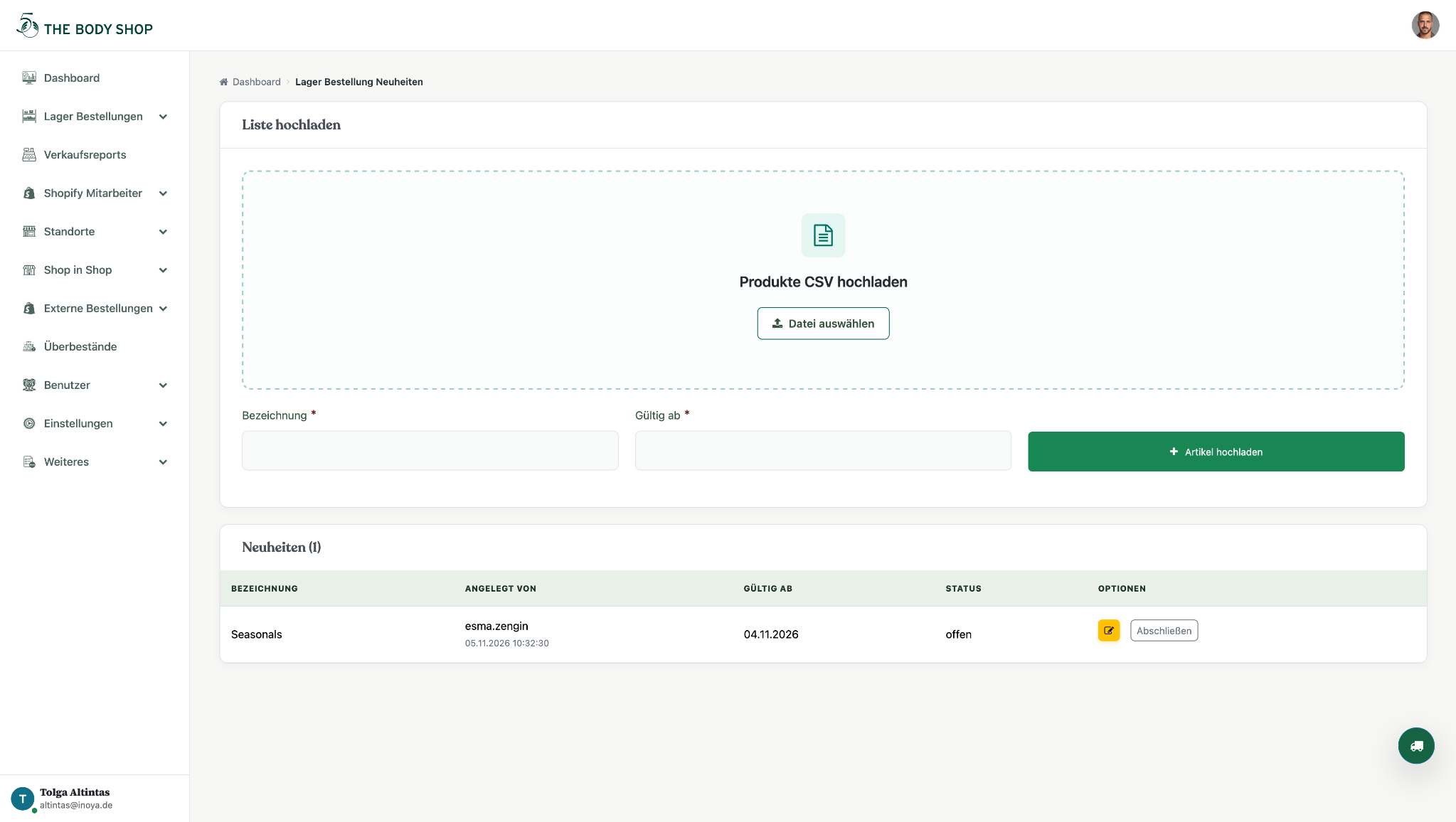
Für neu eingeführte Produkte fehlen zunächst historische Abverkaufsdaten. Die aktuelle Auto-Replenishment-Berechnung nimmt diese Artikel deshalb nicht automatisch in den Bestellvorschlag auf. Bis zur Automatisierung werden Neuheiten über eine separate CSV-Liste erfasst.
- Im TBS System unter Lager Bestellungen → Neuheiten die Maske Liste hochladen öffnen.
- Unter Produkte CSV hochladen die Artikelliste auswählen.
- Eine Bezeichnung und das Datum unter Gültig ab eintragen. Anschließend auf Artikel hochladen klicken.
Die Übersicht Neuheiten zeigt die erfassten Listen mit Gültigkeitsdatum und Status. Dort lassen sie sich bearbeiten oder abschließen.
Geplant: Neuheiten automatisch berücksichtigen
Künftig soll das TBS System neu eingeführte Artikel selbst erkennen und sie auch ohne Abverkaufshistorie automatisch bei der Lagerbestellung berücksichtigen. Dadurch soll der manuelle CSV-Upload für Neuheiten entfallen.